
Valorant Vanguard Hatası Nasıl Çözülür? 2026 Güncel | 8 Etkili Çözüm Adım Adım
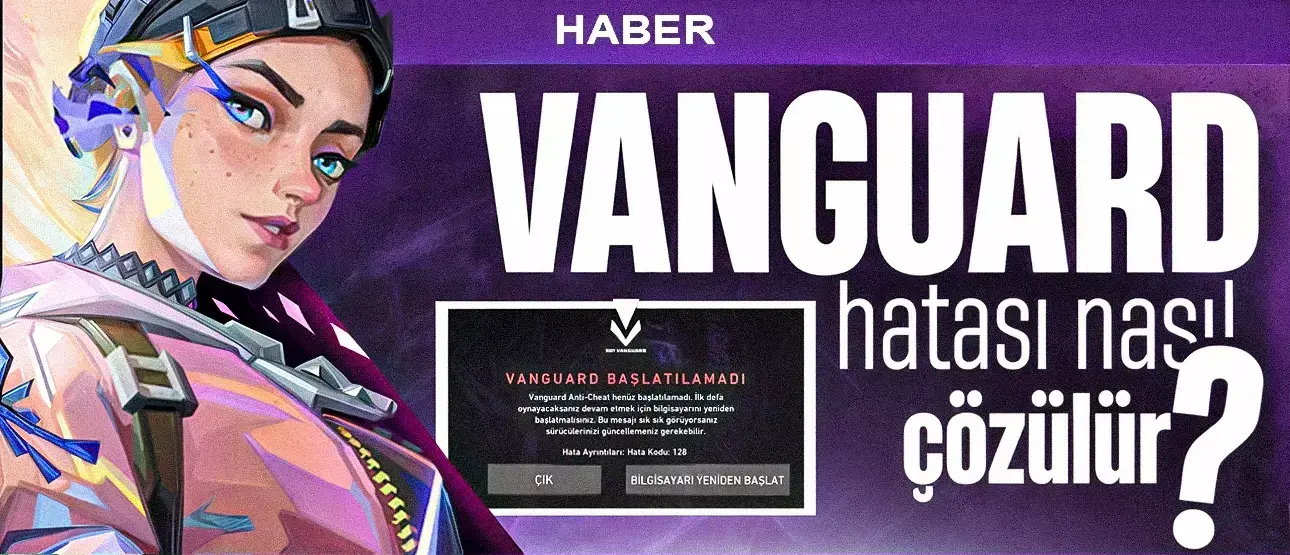
Valorant Vanguard Hatası Nasıl Çözülür? 2026 Güncel | 8 Etkili Çözüm Adım Adım
Valorant Vanguard hatası 2026’da da en sık karşılaşılan sorunlardan biri olmaya devam ediyor. Riot’un anti-hile sistemi Vanguard çalışmadığı için oyuna giriş yapamıyor veya maç sırasında crash alıyorsunuz. Bu rehberde 8 farklı ve güncel çözümü ekran görüntüleri ile adım adım anlatıyoruz. Sorunu genellikle 5-10 dakikada çözebilirsiniz.
Valorant Vanguard Hatası En Sık Görülen Nedenler
- Windows izin sorunları
- Bozuk veya eksik Vanguard dosyaları
- Antivirüs / Güvenlik yazılımları engellemesi
- TPM 2.0 ve Secure Boot kapalı olması (özellikle Windows 11)
- Eski sürücüler ve güncelleme eksikliği
1. Bilgisayarı Yeniden Başlatın (En Basit ve Etkili Çözüm)
Bazen Vanguard sistem başlangıcında düzgün yüklenmez. Bilgisayarınızı tamamen kapatıp yeniden açın ve Valorant’ı deneyin.
2. Riot Vanguard’ı Tamamen Kaldırıp Yeniden Kurun
En çok işe yarayan yöntemlerden biri:
- Başlat → Uygulamalar ve Özellikler’e gidin
- “Riot Vanguard”ı bulun ve Kaldır butonuna tıklayın
- Bilgisayarınızı yeniden başlatın
- Valorant’ı açın → Vanguard otomatik olarak yeniden yüklenecektir
3. Vanguard’ı Yönetici Olarak Çalıştırın (CMD ile)
Windows izin sorunları için:
- Başlat menüsüne “CMD” yazın → Komut İstemi’ne sağ tıklayıp Yönetici olarak çalıştır
- Aşağıdaki komutları tek tek yapıştırın ve Enter’a basın:
sc delete vgcsc delete vgk - Bilgisayarınızı yeniden başlatın
4. Antivirüs ve Güvenlik Yazılımlarını Kontrol Edin
Windows Defender, Avast, Norton vb. programlar Vanguard’ı engelleyebiliyor. Vanguard’ı “İstisna / Güvenli Liste”ye ekleyin veya antivirüsü geçici olarak kapatıp deneyin.
5. TPM 2.0 ve Secure Boot Ayarlarını Açın (Windows 11 İçin Önemli!)
Valorant 2026’da bu ayarları zorunlu tutuyor:
- Bilgisayarınızı yeniden başlatın ve BIOS’a girin (genellikle DEL, F2 veya F10)
- Security veya Boot sekmesine gidin
- TPM 2.0 → Enabled
- Secure Boot → Enabled yapın
- Değişiklikleri kaydedip çıkın (F10 + Enter)
6. Valorant ve Windows’u Güncelleyin
Eski sürüm neredeyse her zaman sorun çıkarır. Valorant Launcher’dan güncellemeyi kontrol edin ve Windows Update’ten tüm güncellemeleri yükleyin.
7. Windows 11’e Özel Ek Çözümler (2026 Güncel)
Windows 11 kullanıcıları ekstra olarak şunu deneyebilir:
- Valorant’ı Uyumluluk Modu ile çalıştırmak
- “Yönetici olarak çalıştır” seçeneğini kalıcı hale getirmek
8. Hala Çözülmezse Ne Yapmalısınız?
Tüm adımlar denendiği halde sorun devam ediyorsa:
- Riot Games resmi destek sayfasına ticket atın
- Veya bize ulaşın, yardımcı olalım
Sık Sorulan Sorular (SSS)
Valorant Vanguard hatası ne demek?
Vanguard’ın oyunu korumak için çalışamadığını gösteren bir hatadır.
Windows 11’de Vanguard hatası daha mı sık çıkıyor?
Evet, özellikle TPM 2.0 ve Secure Boot kapalıysa çok daha fazla görülüyor.
TPM 2.0 zorunlu mu?
2026 itibarıyla Valorant için evet, zorunlu kabul ediliyor.
Riot destekle iletişime geçmek gerekir mi?
Yukarıdaki 8 çözümden hiçbiri işe yaramazsa evet, resmi destek en iyi seçenek.
Valorant’ta VP’ye ihtiyacınız varsa anında ve güvenle satın alabilirsiniz → Valorant VP Satın Al


